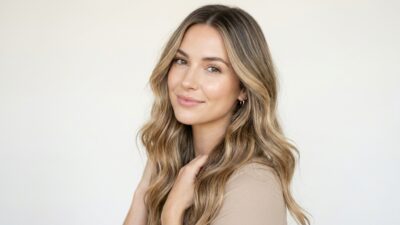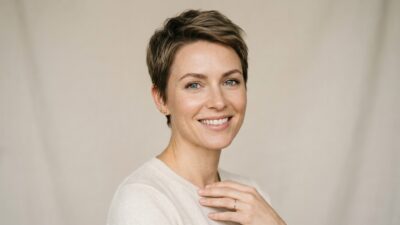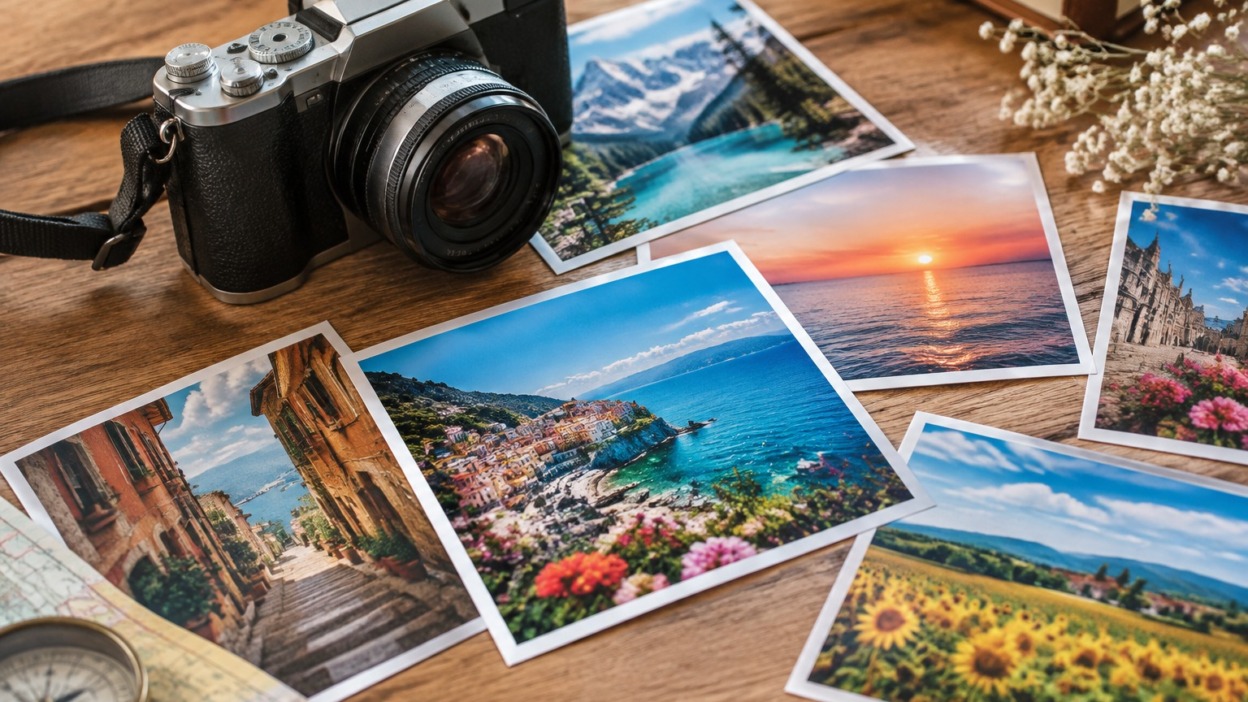
Фото вышло тусклым, желтоватым или слишком тёмным, и красивый момент выглядит на снимке совсем не так, как в жизни? Чаще всего дело в цвете и свете, и их можно поправить. Разберёмся, почему на фото портятся цвет и свет, как это исправить и что сделать, чтобы снимок стал ярким и естественным, даже если вы не разбираетесь в редакторах.
Исправляют это настройкой яркости, контраста, баланса белого и насыщенности, а проще всего, с помощью автоматических инструментов и AI, которые выравнивают цвет и свет за 2-3 секунды. Обработать фото и подобрать обработку можно в AI-редакторе. Ниже по делу: почему портятся цвет и свет, как исправить и чем удобнее.
Почему цвет и свет на фото портят кадр
Цвет и свет портят кадр по 3 причинам: плохое или смешанное освещение (темно, жёлтые лампы, тени на лице), сбитый баланс белого, из-за которого фото уходит в желтизну или синеву, и неправильная экспозиция, когда кадр слишком тёмный или пересвеченный. В результате снимок выглядит тускло, неестественно и не так, как видел глаз.
Цвет и свет на фото чаще всего страдают из-за нескольких вещей.
- Плохой свет. Темно, жёлтые лампы, резкие тени на лице.
- Баланс белого. Фото уходит в желтизну или синеву.
- Экспозиция. Кадр слишком тёмный или пересвеченный.
Начнём с причин, ведь чтобы исправить, надо понять, что именно не так. Первая и главная, освещение: свет решает в фотографии почти всё. Если снимать в темноте, при тусклых жёлтых лампах, против света или при смешанном освещении, кадр выходит тёмным, мутным, с некрасивыми тенями и неверными цветами, никакая обработка не заменит хороший свет полностью, но многое можно вытянуть.
Вторая причина, баланс белого: это настройка, которая говорит камере, какой цвет считать белым при данном освещении. Когда баланс белого сбит, всё фото приобретает посторонний оттенок: при тёплых лампах, желтоватый, в тени и пасмурно, синеватый, под лампами дневного света, зеленоватый. Из-за этого кожа выглядит нездоровой, а цвета, ненастоящими. Третья причина, экспозиция (яркость кадра): если снимок недоэкспонирован, он слишком тёмный, детали в тенях проваливаются, если переэкспонирован, пересвечен, светлые участки выбиты в белый и теряют детали.
Часто камера ошибается с экспозицией в сложном свете. Плюс на восприятие влияют контраст (слишком плоский или, наоборот, жёсткий кадр) и насыщенность (блёклые или перекрученные цвета). Итог всех этих проблем один: фото выглядит не так, как видел ваш глаз, тускло, неестественно, «не то». Хорошая новость: цвет и свет, ведь это 1 из немногого, что хорошо поддаётся исправлению при обработке. Как это сделать, дальше. Выровнять цвет и свет поможет AI-редактор.
Как исправить цвет на фото
Цвет и свет правят базовыми настройками: яркостью и экспозицией (осветлить тёмное, приглушить пересвет), контрастом (добавить глубины), балансом белого (убрать жёлтый или синий оттенок) и насыщенностью (оживить или смягчить цвета). Начинают с яркости и баланса белого, а меняют всё в меру. Проще всего это делают автоинструменты и AI.
Исправление цвета и света строится на нескольких настройках.
- Яркость и экспозиция. Осветлить тёмный кадр или убрать пересвет.
- Баланс белого. Убрать жёлтый, синий или зелёный оттенок.
- Контраст и насыщенность. Добавить глубины и оживить цвета в меру.
Перейдём к тому, как поправить цвет и свет, даже если вы не профи. Порядок действий примерно такой. Сначала, яркость и экспозиция: если фото тёмное, аккуратно осветлите его, если пересвечено, убавьте яркость и попробуйте вытянуть детали в светлых участках, цель, чтобы были видны детали и в тенях, и на свету. Дальше, баланс белого, ведь это главный инструмент против неправильного оттенка: если фото желтит, сдвиньте баланс в сторону холодных тонов, если синит, в сторону тёплых, ориентир, чтобы белые и серые предметы стали действительно нейтральными, а кожа, естественной.
Затем контраст: добавьте немного, если кадр плоский и мутный, ведь это придаст глубины, но не переусердствуйте, иначе пропадут детали. Полезны и точечные инструменты: осветлить только лицо, убрать желтизну в тенях, поднять отдельные цвета.
Главное правило, умеренность и естественность: хорошая цветокоррекция незаметна, фото выглядит так, будто его хорошо сняли, а не «отфотошопили». Делать всё это можно вручную в фоторедакторах ползунками (это даёт полный контроль, но требует навыка и времени) или доверить автоматике. Современные редакторы и AI умеют анализировать фото и сами выравнивать свет, баланс белого и цвет одним нажатием, а вам остаётся лишь чуть подправить результат по вкусу, ведь это самый быстрый путь к хорошему кадру для тех, кто не хочет разбираться в тонкостях. Чем удобнее обрабатывать фото, дальше. Автоматически выровнять цвет и свет поможет AI-редактор.
Чем удобнее обрабатывать фото
Обрабатывать фото удобнее всего автоматическими инструментами и AI: они анализируют кадр и сами выравнивают свет, баланс белого и цвет за 2-3 секунды, без навыков и сложных программ. Ручные редакторы дают больше контроля, но требуют времени и умения. Для большинства снимков автокоррекция или AI дают отличный результат, а доработать вручную можно поверх.
У способов обработки фото разные плюсы.
- AI и автокоррекция. Быстро и без навыков: свет и цвет за 2-3 секунды.
- Ручные редакторы. Полный контроль, но нужны время и умение.
- Комбинация. Автоматика как основа, ручная доводка по вкусу.
Перейдём к тому, чем всё это удобнее делать, ведь способ сильно влияет на результат и затраченное время. Ручные фоторедакторы (профессиональные и продвинутые мобильные) дают максимум контроля: вы сами крутите каждый параметр, света, тени, баланс белого, отдельные цвета, и добиваетесь именно того, что хотите. Минус, ведь это требует навыка, понимания, что за что отвечает, и времени, а у новичка легко получить перекрученный, неестественный кадр.
Автоматическая коррекция и AI-редакторы работают иначе: программа сама анализирует фото, определяет, что оно тёмное, желтит или блёклое, и выравнивает свет, баланс белого, контраст и цвет за 2-3 секунды, без вашего участия. Это огромная экономия времени и нервов, особенно когда нужно быстро привести в порядок много снимков или когда вы просто не разбираетесь в настройках.
Современные AI-инструменты делают это довольно умно: они распознают лица, небо, зелень, обрабатывают их корректно, а не «в среднем по кадру». Так вы получаете и скорость, и естественность.
Именно поэтому для повседневных фото, снимков для соцсетей, объявлений, семейного архива, AI-редактор, самый практичный выбор: загрузил фото, получил выровненный по свету и цвету кадр, и не нужно осваивать сложные программы. Обработать фото, выровнять цвет, свет и подобрать обработку можно в нашем AI-редакторе.
Главное
Если коротко: цвет и свет на фото портят плохое или смешанное освещение, сбитый баланс белого (желтизна или синева) и неправильная экспозиция (слишком тёмный или пересвеченный кадр), из-за чего снимок выглядит тускло и неестественно. Исправляют это настройкой яркости и экспозиции, баланса белого, контраста, насыщенности, начиная с яркости и баланса белого и меняя всё в меру, ведь хорошая коррекция незаметна.
Делать это можно вручную (полный контроль, но нужен навык) или через автокоррекцию и AI, которые выравнивают свет, цвет за 2-3 секунды без навыков. Проще всего обработать фото, выровнять цвет, свет в нашем AI-редакторе: загрузите снимок и получите яркий естественный кадр за секунды.
Фото выходят тусклыми, тёмными или с жёлтым оттенком?
Загрузите снимок в наш AI-редактор: он сам выровняет свет, баланс белого, цвет за 2-3 секунды, без сложных программ, навыков, а вы подправите результат по вкусу. Верните фото яркие и естественные цвета.